
Как настроить Happ VPN после установки
Приложение установлено, иконка на экране — а дальше начинается самая частая пауза: непонятно, что нажимать первым. На instapathvpn.digital пройдём весь порядок настройки Happ по шагам: от добавления подписки до первого успешного подключения и разбора типичных ошибок.
Первый запуск: что видит пользователь
После установки Happ показывает пустой список серверов и предложение добавить подписку — это нормальное состояние, а не признак поломки приложения.
Если у вас ещё нет подписки, её нужно оформить через бота Nasa VPN — что такое подписка и чем она отличается от самого клиента, разобрано в статье подписка Happ.
Добавление подписки: ссылка или QR
В разделе добавления подписки вставьте ссылку от бота целиком или отсканируйте QR-код через встроенную камеру приложения.
- Установить Happ из официального источника
- Открыть раздел добавления подписки
- Вставить ссылку или отсканировать QR
- Проверить, что появился список серверов
- Выбрать сервер и нажать Connect
Выбор сервера и первое подключение
После появления списка серверов выберите любой ближний по географии узел и нажмите Connect. Статус подключения должен смениться в течение нескольких секунд.
Проверьте внешний IP через любой публичный сервис — он должен отличаться от обычного адреса. Это простой способ убедиться, что туннель реально поднялся, а не просто отобразился в интерфейсе.
| Ошибка | Вероятная причина |
|---|---|
| Пустой список серверов | подписка не добавлена или истекла |
| Connect долго висит | перегруженный сервер, стоит сменить узел |
| Нет интернета после Connect | второй VPN или системное разрешение |
Типичные ошибки на старте
Ошибка формата ссылки почти всегда означает обрезанный текст или лишний пробел при копировании — проще вставить ссылку заново из свежего сообщения бота.
Если Happ просит разрешение на VPN-соединение и зависает на этом экране, проверьте настройки энергосбережения — некоторые оболочки Android блокируют фоновые разрешения по умолчанию.
Разбор конкретных проблем на Android с учётом энергосбережения и разрешений собран в статье Happ VPN на Android: установка.
Когда настройка завершена
Настройку можно считать завершённой, когда список серверов стабильно виден, Connect поднимает соединение за секунды, а внешний IP и нужные сайты меняются ожидаемо.
Дальше остаётся следить только за сроком подписки — вовремя продлевать её в боте Nasa VPN, не трогая уже настроенный профиль в самом приложении.
Перед деталями имеет смысл освежить Happ VPN подписка на instapathvpn.digital — дальше только нюансы вашей ситуации.
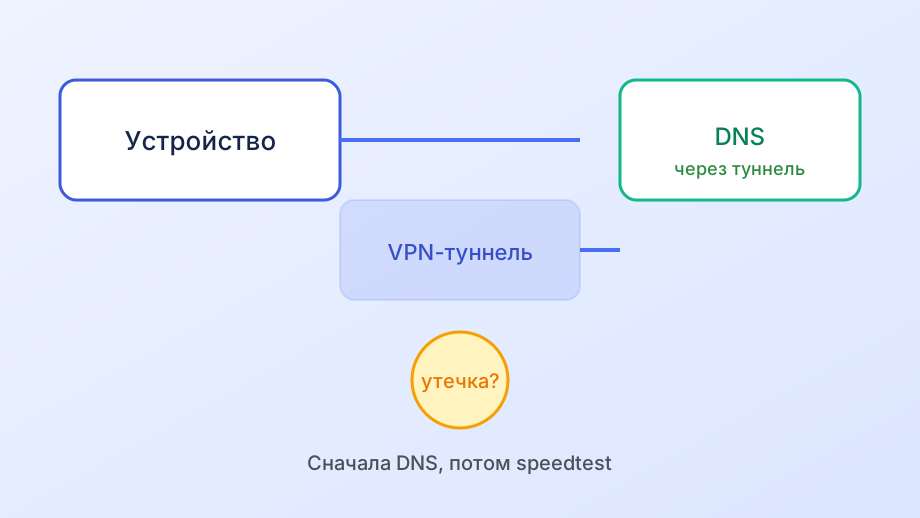
Настройка нескольких профилей подписок сразу
Если у вас есть подписки от разных провайдеров или несколько тарифов Nasa VPN, Happ умеет хранить несколько профилей одновременно и переключаться между ними без повторного импорта каждый раз.
Если один из профилей перестал показывать серверы, это не повлияет на остальные — проверяйте и обновляйте каждый профиль отдельно, не трогая те, что и так работают исправно.
Настройка после смены телефона
При переходе на новый телефон подписку нужно добавить заново — профиль не переносится автоматически вместе с резервной копией системы, если это специально не предусмотрено функцией переноса данных конкретного производителя.
После добавления подписки на новом телефоне порядок проверки такой же, как при любой первой настройке: список серверов, выбор узла, Connect и сверка внешнего IP — переход между устройствами не меняет саму логику настройки.
Настройка сразу после смены оператора связи
Смена мобильного оператора иногда сопровождается новыми настройками APN, которые могут повлиять на то, как телефон вообще выходит в интернет — прежде чем разбираться с Happ, убедитесь, что обычный интернет без VPN работает штатно.
Если проблема именно в мобильной сети нового оператора, попробуйте выбрать другой сервер из списка — иногда конкретный узел лучше проходит через фильтры определённого оператора, чем остальные в том же списке.