
Подписка Happ: оформление, лимиты и продление
Скачали Happ, открыли приложение — а там пусто: ни серверов, ни кнопки Connect, только приглашение добавить подписку. Это нормально: сам клиент ничего не знает про VPN, пока к нему не подключена подписка от провайдера. На instapathvpn.digital разбираем, как устроена подписка Happ от Nasa VPN, сколько устройств входит в тариф и что случится, если забыть продлить вовремя.
Приложение и подписка — разные вещи
Happ — универсальный клиент, который умеет работать по нескольким протоколам сразу: WireGuard, VLESS, Reality. Сам по себе он ничего не шифрует и никуда не подключает — это оболочка, которая читает конфигурацию и поднимает туннель по её инструкциям.
Если нужна сводка по Happ VPN подписка, на instapathvpn.digital она собрана отдельно; ниже — узкая инструкция.
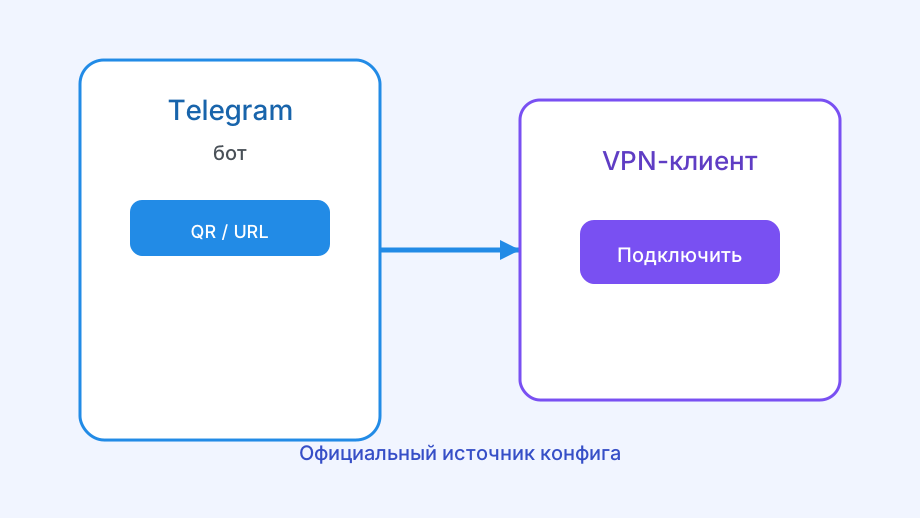
Подписку выдаёт не магазин приложений, а провайдер — Nasa VPN. Именно бот Nasa VPN формирует персональную ссылку с доступными серверами, протоколом и сроком действия. Эта ссылка и называется подпиской.
Полезно один раз отличить два похожих статуса: «подписка не добавлена» и «подписка истекла». Оба выглядят как пустой список серверов, но требуют разных действий — быстрее всего разница видна в разделе активных подписок самого бота.
Как оформить подписку через бота Nasa VPN
Оформление занимает пару минут. В боте нужно выбрать тариф по числу устройств и сроку, оплатить удобным способом и получить ссылку подписки — обычно она приходит следующим сообщением вместе с QR-кодом.
Дальше ссылку нужно добавить в Happ: вставить текстом в разделе добавления подписки либо отсканировать QR прямо камерой из приложения. После добавления в клиенте появится список серверов.
- Открыть бота Nasa VPN и выбрать тариф
- Оплатить выбранный период
- Получить ссылку подписки и QR-код
- Добавить ссылку в Happ
- Нажать Connect и проверить список серверов
Что входит в лимит устройств
Тариф ограничивает не количество людей, а число одновременных подключений. При лимите на два устройства одновременно активны телефон и ноутбук, а третий гаджет с той же подпиской не подключится, пока один из первых двух не отключат.
Устройством в этом смысле считается активный сеанс в клиенте, а не физический телефон. Переустановка Happ не освобождает слот автоматически — прежний сеанс может числиться активным ещё некоторое время.
Подробнее о том, как расширить лимит без смены подписки, читайте в статье про тариф Happ Plus — там сравнение по числу слотов и приоритету серверов.
| Статус подписки | Что видно в Happ | Что делать |
|---|---|---|
| Не добавлена | пустой список серверов | вставить ссылку или QR из бота |
| Истекла | список серверов пропал | продлить в боте тем же профилем |
| Активна, но не работает | список есть, Connect не поднимается | проверить сеть и сменить сервер |
Продление и что будет, если опоздать
Подписка Happ не продлевается сама — за пару дней до конца срока стоит зайти в бота и оплатить следующий период. Некоторые тарифы поддерживают напоминания, но полагаться только на них не стоит.
Продлить подписку после истечения обычно можно той же ссылкой: новый платёж активирует прежний профиль на новый срок, без пересоздания конфигурации. Если ссылка потерялась, проще запросить у бота актуальную заново.
Если устройство нужно временно отключить перед продлением или лимит уже занят старым гаджетом, порядок описан в статье про удаление устройства из подписки.
Если подписка не работает после оплаты
Первая проверка — статус в самом боте: раздел активных подписок должен показывать корректный срок действия и число доступных подключений. Если там пусто, платёж не был засчитан — напишите в поддержку с чеком под рукой.
Вторая проверка — правильно ли ссылка добавлена в Happ. Иногда копируется лишний пробел в начале или в конце, и клиент не может её разобрать. Проще удалить добавленную подписку и вставить ссылку заново, лучше через QR.
Разница в способах оплаты почти не влияет на скорость выдачи ссылки — карта или кошелёк обрабатываются одинаково быстро, задержка в пару минут возможна у отдельных платёжных систем.
Способы оплаты и что делать при сбое платежа
Бот Nasa VPN обычно принимает оплату банковской картой, через популярные электронные кошельки и другими вариантами, доступными в вашем регионе — выбор способа не меняет сам тариф, только скорость зачисления средств.
После успешной оплаты сохраните чек или скриншот подтверждения, даже если подписка активировалась сразу. Он пригодится, если позже возникнет спорная ситуация — например, деньги списались, а ссылка подписки так и не пришла.
Если оплата прошла, а бот не ответил дольше нескольких минут, не открывайте новый платёж — сначала напишите в поддержку с деталями транзакции. Повторная оплата при уже обработанном платеже создаёт путаницу с двумя активными подписками сразу.
Если решили сменить провайдера подписки
Happ — универсальный клиент, а не эксклюзивная витрина Nasa VPN, поэтому технически в него можно добавить и ссылку другого провайдера как отдельный профиль. Пока вы довольны текущим тарифом, эта возможность вам просто не понадобится на практике.
Если сравнение окажется не в пользу нового варианта, вернуться к активной подписке Nasa VPN можно в любой момент — старый ключ продолжает работать, пока не истёк срок его действия, и заново оформлять его не нужно.