
Импорт профиля в Happ по ссылке или QR
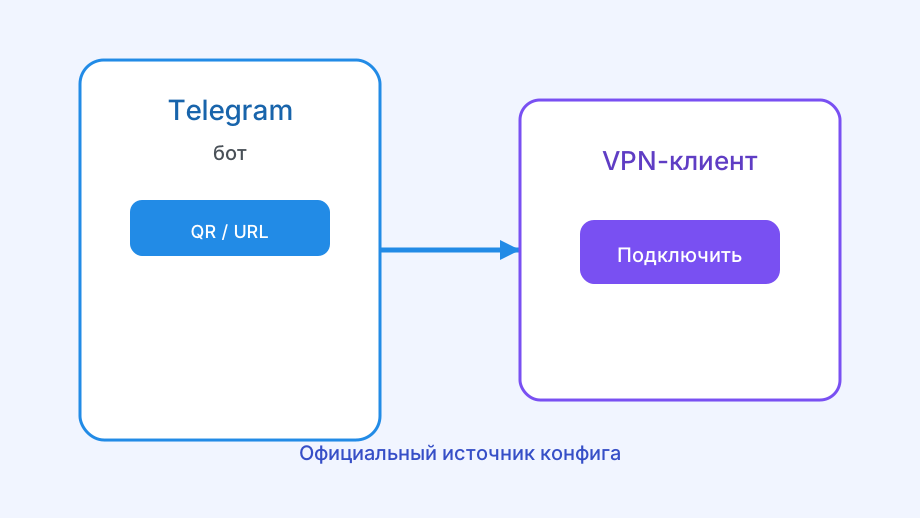
Чем профиль по ссылке отличается от QR
Ссылка и QR-код несут одну и ту же информацию — это два разных способа передать один набор данных. QR — визуальное представление той же строки, закодированное в картинку.
Разница проявляется не в результате, а в удобстве переноса. Ссылку легко скопировать и вставить на том же устройстве, где стоит Happ. QR удобнее, когда данные переносят с одного устройства на другое.
Технически оба способа приводят к идентичному профилю: тот же список серверов, тот же протокол, тот же срок действия подписки. Выбор между ними — вопрос удобства, а не разного качества подключения.
Импорт по ссылке шаг за шагом
Откройте Happ и найдите раздел добавления подписки — обычно значок плюса на главном экране. Вставьте туда ссылку от бота целиком, без правок вручную.
После подтверждения приложение обратится по ссылке и покажет список серверов на основном экране. Названия локаций в списке — признак, что профиль импортирован правильно.
- Скопировать ссылку из бота Nasa VPN
- Открыть раздел добавления подписки
- Вставить ссылку и подтвердить импорт
- Проверить список серверов
- Нажать Connect
Импорт по QR-коду шаг за шагом
За сканирование в Happ обычно отвечает отдельная кнопка со значком камеры рядом с полем добавления подписки. При первом запуске приложение попросит разрешение на камеру.
Наведите камеру на QR так, чтобы он полностью помещался в кадр и не бликовал от экрана, если сканируете код с монитора. Обычно распознавание занимает меньше секунды.
| Способ | Когда удобнее |
|---|---|
| Ссылка | подписка уже открыта на том же устройстве |
| QR | перенос между устройствами без пересылки текста |
| Файл конфигурации | редкий случай, если бот присылает отдельный файл |
Как проверить, что профиль импортирован верно
После импорта список серверов должен показывать реальные названия локаций, а не пустую строку. Выберите сервер и нажмите Connect — статус подключения должен смениться за несколько секунд.
Дальше проверьте внешний IP-адрес через любой публичный сервис — он должен отличаться от обычного адреса без VPN. Если открывается ранее недоступный сайт, импорт прошёл успешно.
Если у вас несколько устройств с одной подпиской, после импорта нового профиля стоит заглянуть и на остальные — новое устройство может вытеснить самое старое соединение при лимите впритык.
Если импорт не срабатывает ни одним из способов
Проверьте актуальность подписки в боте — истёкший срок даёт ту же картину, что и ошибка импорта: пустой список после, казалось бы, успешного добавления.
Если оба способа не работают на одном устройстве, но нормально срабатывают на другом с той же подпиской, дело в конкретном телефоне — переустановите Happ или проверьте антивирус.
Полный порядок первого запуска и типичные ошибки собраны в статье как настроить Happ VPN после установки.
Импорт на нескольких устройствах сразу
Если нужно быстро настроить Happ на нескольких своих устройствах — телефоне, планшете, ноутбуке, — удобнее заранее подготовить все ссылки или QR-коды, а не переключаться между ботом и приложением по очереди для каждого гаджета.
На устройствах, где неудобно сканировать QR — например, на компьютере без камеры, — используйте текстовую ссылку. Там, где под рукой телефон с камерой, быстрее отсканировать код, чем искать поле для вставки текста и переключать раскладку.
Если один из профилей перестал работать после такого группового импорта, разбирайтесь с ним отдельно — не нужно перенастраивать все устройства заново, если проблема касается только одного конкретного гаджета.
Импорт через менеджеры паролей и защищённые заметки
Если храните ссылку подписки в менеджере паролей, копируйте её оттуда напрямую в Happ, не открывая промежуточных приложений — это снижает риск случайно захватить лишний символ форматирования при копировании через несколько программ.
Полный порядок первого запуска после импорта, включая проверку списка серверов, описан в статье как настроить Happ VPN после установки — полезно свериться с ней, если это ваш первый импорт.
Если профиль импортирован не в тот раздел
В некоторых сборках Happ рядом с общим импортом подписки есть отдельное поле для одиночного сервера или ручной конфигурации — если вставить туда ссылку подписки целиком, приложение может распознать её неправильно.
Признак такой путаницы — в списке появляется только один сервер с непонятным названием вместо целого списка локаций, который ожидается от подписки. Это сигнал, что ссылка попала не в тот раздел добавления.
Подробный разбор самого поля Subscription URL и типичных ошибок вставки — в статье Subscription URL в Happ: как вставить правильно, если путаница с разделами повторяется.