
QR-код подписки Happ: где найти
Где бот Nasa VPN показывает QR-код
QR-код формируется автоматически сразу после оформления или продления подписки — бот присылает его отдельным изображением в том же сообщении, что и текстовую ссылку.
Если сообщение с QR потерялось среди уведомлений, в большинстве версий бота есть раздел активных подписок, откуда код можно вызвать повторно.
Чем QR удобнее ссылки
QR особенно полезен, когда данные переносят с одного устройства на другое — например, оформили подписку на компьютере, а Happ стоит на телефоне.
Достаточно вывести код на экран монитора и отсканировать его камерой телефона прямо из приложения, без пересылки текста между устройствами через мессенджер или почту.
- QR-код
- визуальное представление ссылки подписки
- Ссылка
- та же строка, но в текстовом виде
- Результат
- идентичный профиль в Happ при любом способе
Как отсканировать QR в Happ
В приложении за сканирование отвечает кнопка со значком камеры рядом с полем добавления подписки. При первом запуске Happ попросит разрешение на использование камеры.
Наведите камеру так, чтобы код полностью помещался в кадр и не бликовал. Обычно распознавание занимает меньше секунды, и профиль добавляется без дополнительного подтверждения.
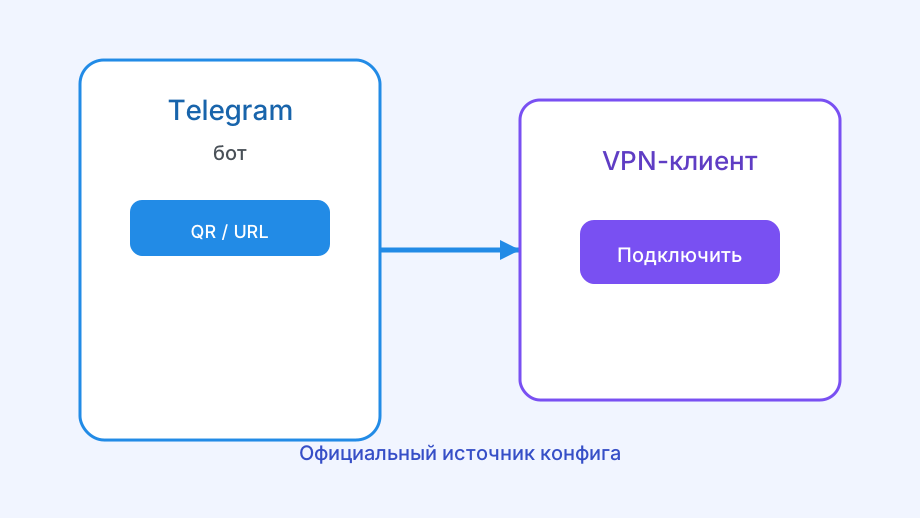
- Открыть бота Nasa VPN и найти QR подписки
- Открыть Happ и выбрать импорт через камеру
- Навести камеру на код
- Дождаться автоматического добавления профиля
- Нажать Connect и проверить список серверов
Если код не сканируется
Попробуйте увеличить яркость экрана источника QR или немного отодвинуть телефон — слишком близкое расстояние иногда мешает автофокусу навести резкость на мелкий рисунок.
Когда сканирование стабильно не работает, используйте текстовую ссылку — подробный порядок вставки описан в статье про Subscription URL в Happ.
Передача QR другому человеку
Если делитесь QR-кодом с близким, помните, что это тот же доступ, что и ссылка — публиковать его в общих чатах не стоит.
Как безопасно передать доступ без риска потерять контроль над собственной подпиской, разобрано в статье про как поделиться ключом Happ.
Если получатель уже пользуется своей подпиской, новый QR ему не нужен — достаточно уточнить, какой профиль у него активен сейчас.
QR на разных устройствах: телефон и компьютер
На телефоне сканирование QR почти всегда самый быстрый путь — камера уже под рукой, а приложение открыто на том же экране, где показывается код от бота Nasa VPN.
На компьютере ситуация обратная: встроенная камера есть не у всех устройств, поэтому версия Happ для Windows или macOS чаще ожидает текстовую ссылку. Разбор различий по платформам есть в статье Happ VPN на компьютере и ноутбуке.
Если ни один из способов не подходит из-за отсутствия камеры на обоих устройствах, остаётся текстовая ссылка — её можно переслать себе в защищённую заметку и скопировать оттуда при добавлении подписки.
Срок действия QR-кода и когда его обновлять
QR-код сам по себе не «протухает» отдельно от подписки — он остаётся рабочим ровно до тех пор, пока действует связанная с ним ссылка. Если подписка активна, старый QR-код продолжает работать даже спустя месяцы после его получения.
Если QR перестал сканироваться не из-за камеры, а потому что бот прислал новый ключ после смены подписки, старый скриншот нужно удалить и заменить актуальным — иначе рискуете случайно поделиться неработающим кодом с кем-то другим.
Печатный QR-код на бумаге: стоит ли
Технически распечатанный QR-код подписки сканируется камерой так же, как и с экрана — данные внутри картинки не зависят от носителя, будь то монитор, телефон или лист бумаги.
Для постоянного хранения предпочтительнее цифровой способ — менеджер паролей или зашифрованная заметка — там доступ к ключу защищён паролем устройства и приложения, а не просто листом бумаги в ящике стола.
Если всё же нужен временный печатный вариант — например, показать код без интернета в дороге, — распечатывайте его непосредственно перед использованием и уничтожайте сразу после, а не заранее на всякий случай.
- Экран
- самый быстрый способ показать QR для сканирования
- Бумага
- работает технически, но хуже защищена физически
- Хранение
- менеджер паролей надёжнее любого носителя QR