Можно ли подключить хапп к пк в Happ
Ноутбук для работы выдали неделю назад, а Happ до сих пор стоит только на телефоне — знакомая ситуация. Первая мысль обычно такая: раз это VPN-клиент, а не отдельная услуга, значит, поставить его на ПК должно быть просто. И это правда: Happ подключается к ПК так же официально, как и к телефону, только устанавливается отдельным файлом и настраивается заново. На instapathvpn.digital разберём, что для этого нужно на Windows, какие права запрашивает система при первом запуске и как быстро убедиться, что туннель поднялся, а не просто нарисовал зелёную галочку в интерфейсе.
Да, ПК поддерживается — это отдельная установка
Happ — универсальный клиент: один и тот же профиль подписки можно подключить и на телефоне, и на компьютере, если тариф допускает несколько устройств одновременно. Но само приложение на ПК — это отдельный установочный файл, а не перенос настроек с телефона.
Скачивать клиент нужно только из официального источника — канала или сайта Nasa VPN. Сторонние сборки с форумов внешне выглядят так же, но могут менять поведение подключения или тянуть за собой лишние компоненты, за которые потом придётся отдельно разбираться.
- Windows
- поддерживается официально
- Один профиль на два устройства
- да, если тариф это позволяет
- Установка
- отдельная на каждой платформе
Что происходит при первом запуске на Windows

После установки система обязательно спросит разрешение на создание виртуального сетевого адаптера — без него VPN физически не сможет перехватывать трафик. Это стандартный диалог Windows, а не что-то специфичное для Happ.
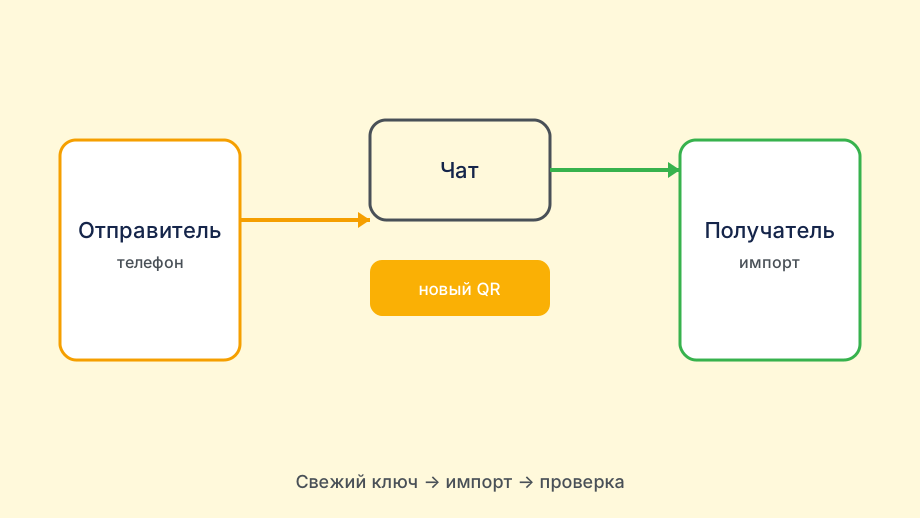
Дальше — обычный порядок: добавить профиль (вставить ссылку или отсканировать QR камерой, если на ноутбуке есть веб-камера), нажать Connect и подождать несколько секунд, пока клиент выберет сервер и поднимет соединение.
- Скачать официальный установщик Happ
- Запустить его с правами администратора
- Разрешить создание сетевого адаптера
- Добавить профиль подписки
- Нажать Connect и проверить IP
Проверка после подключения: IP и DNS
Сразу после Connect откройте в браузере любой сервис проверки IP. Если адрес сменился на страну выбранного сервера — соединение реально работает, а не просто отображает статус «подключено» в интерфейсе.
На ПК утечка DNS случается чаще, чем на телефоне: система иногда продолжает опрашивать резолвер провайдера параллельно с VPN. Проверка через любой dns-leak сервис занимает секунды и сразу показывает, какой резолвер отвечает на запросы на самом деле.
Если DNS всё-таки утекает, посмотрите в параметрах сети Windows, что адаптер Happ выбран основным маршрутом, а не просто добавлен вторым интерфейсом рядом со старым.
Если после установки соединение не поднимается
Первая проверка — нет ли на ПК другого активного VPN-клиента или корпоративного прокси. Два туннеля одновременно на Windows — частая причина, по которой Happ выглядит подключённым, а трафик реально идёт по старому маршруту.
Если IP не меняется ни на одном сервере из списка, попробуйте перезапустить службу сетевого адаптера через диспетчер устройств — это обычный шаг для большинства VPN-клиентов на Windows, занимает минуту.
Если ни один из вариантов не помог, напишите в поддержку с конкретикой: версия Windows, версия клиента, точный текст ошибки. Размытое «не работает» не даёт поддержке ничего для диагностики, а конкретика ускоряет ответ в несколько раз.
ПК и телефон вместе
Если тариф допускает несколько одновременных подключений, ПК и телефон работают параллельно без конфликтов — это обычный сценарий, а не что-то, что нужно отдельно включать. Подробнее о лимитах устройств и о том, что происходит при их превышении, — в статье про Happ с нескольких устройств.
Для повседневной работы удобно добавить Happ в автозапуск Windows, чтобы не нажимать Connect вручную после каждой загрузки системы. Это настраивается в параметрах клиента и занимает несколько секунд.
Если ПК используется в офисе через корпоративную сеть, заранее уточните, нет ли ограничений на VPN-трафик — некоторые офисные маршрутизаторы блокируют исходящие соединения по типу протокола. Это особенность сети, а не поломка клиента.
Если оба устройства подключены одновременно и вы явно видите просадку скорости на обоих сразу, дело обычно не в лимите слотов, а в конкретном сервере: попробуйте развести телефон и ПК по разным узлам из списка, прежде чем подозревать проблему в тарифе.
Частые мелочи первого дня на Windows
Иногда после установки браузер продолжает показывать обычный IP, хотя Happ отображает статус «подключено». Обычно это означает, что в браузере включено собственное расширение-прокси или встроенный DNS через HTTPS, который перехватывает трафик раньше VPN.
Отключите все VPN-расширения браузера и повторите проверку — в большинстве случаев IP сразу меняется на нужный. Если расширений нет, но проблема осталась, посмотрите настройки сети конкретного браузера отдельно от системных.
Windows Firewall после крупного обновления системы иногда заново блокирует уже разрешённые программы. Проверьте, что Happ остаётся в списке исключений брандмауэра, и при необходимости добавьте его туда повторно.
Если соединение стабильное, но скорость заметно ниже привычной, попробуйте сменить протокол в настройках клиента — на отдельных маршрутах один протокол работает заметно лучше другого, и это не постоянная проблема, а особенность конкретного узла.
Держите под рукой короткую заметку: имя рабочего сервера, версия клиента, дата настройки. Звучит избыточно, но если через месяц после обновления Windows что-то изменится, вы сразу поймёте, что именно проверять первым делом.
Итог по ПК-сценарию простой: официальный установщик, права администратора на первом запуске, актуальный профиль и быстрая проверка IP/DNS после Connect. Всё остальное — детали, которые решаются по необходимости, а не заранее.